
このページは、アプリ「おりたび」の「もっと詳しく見る」から来てくださった方へ向けた案内ページです。
おりたびの記録がどう守られるのか、そのために何をしておけばよいかをまとめています。
※ 検索から来てくださった方へ。おりたびは、乗り降りした駅を記録して集めるiPhoneアプリです。App Storeから無料でダウンロードできます。
先に結論:iCloud同期をオンにすれば、記録は戻ってきます
いちばん知りたいのはここだと思います。駅の記録は、実際に試して確かめた結果をそのまま載せます。写真の列は、アプリの仕組み(設定画面の説明どおり)にもとづく見込みです。
| やったこと | 駅の記録 | 写真 |
|---|---|---|
| 新しいiPhoneに「前のiPhoneから移す」(クイックスタート) | 残ります | 残ります |
| iCloudバックアップから復元する | 残ります | 残ります |
| 新しいiPhoneとして設定する | 残ります(同期オン) | 「写真もiCloudに残す」がオンなら残る作りです※ |
| アプリを削除して入れ直す | 残ります(同期オン) | 「写真もiCloudに残す」がオンなら残る作りです※ |
※ 写真の同期をオフにしていても、カメラで撮った写真そのものはiPhoneの「写真」アプリに残ります(おりたびが自動で保存しています)。記録に貼り直せば、また表示できます。
駅の記録は、同期をオンにしていれば、どの場合も戻ってきます。全国10,574駅ぶんの記録で試したところ、アプリを削除して入れ直しても、約90秒ですべて戻りました。
あわせて、図鑑のチェックと「行きたい駅」も同期されます。集めたものは、記録と一緒に戻ってきます。
写真をどうするか(オンにするか、オフのままにするか)
設定タブに「写真もiCloudに残す」というスイッチがあります。はじめはオフです。わざとオフにしてあります。
理由は、写真がiCloudの容量をたくさん使うからです。iCloudがいっぱいになると、駅の記録の保存まで止まってしまいます。まず記録を確実に守って、写真は必要な方が選べる形にしています。
オンにするとよい方:iCloudの空き容量に余裕がある方。
オフのままでよい方:iCloudの無料枠(5GB)で使っている方。写真アプリに残っていれば十分な方。
オフのままでも、カメラで撮った写真はiPhoneの「写真」アプリに自動で保存されます(アプリを消しても写真は残ります)。ただし、iPhoneで「写真への追加」を許可していないと保存されません。許可されていないときは、おりたびの設定タブでお知らせします。
もうひとつの守り方:記録のバックアップ
設定タブの「データ > 記録のバックアップ」から、記録をファイルに書き出せます。
iCloudだけでは守れない場面があります。別のApple IDに変わるとき、iCloudの空き容量がいっぱいのとき、iPhoneをなくしたときやこわれたとき。手元にファイルがあれば、こうしたときでも記録を戻せます。
※ 戻せる先はiPhoneのおりたびです。Android版はありません。
iCloud同期を設定する手順
まだ設定していない方向けに、手順を書いておきます。1分で終わります。
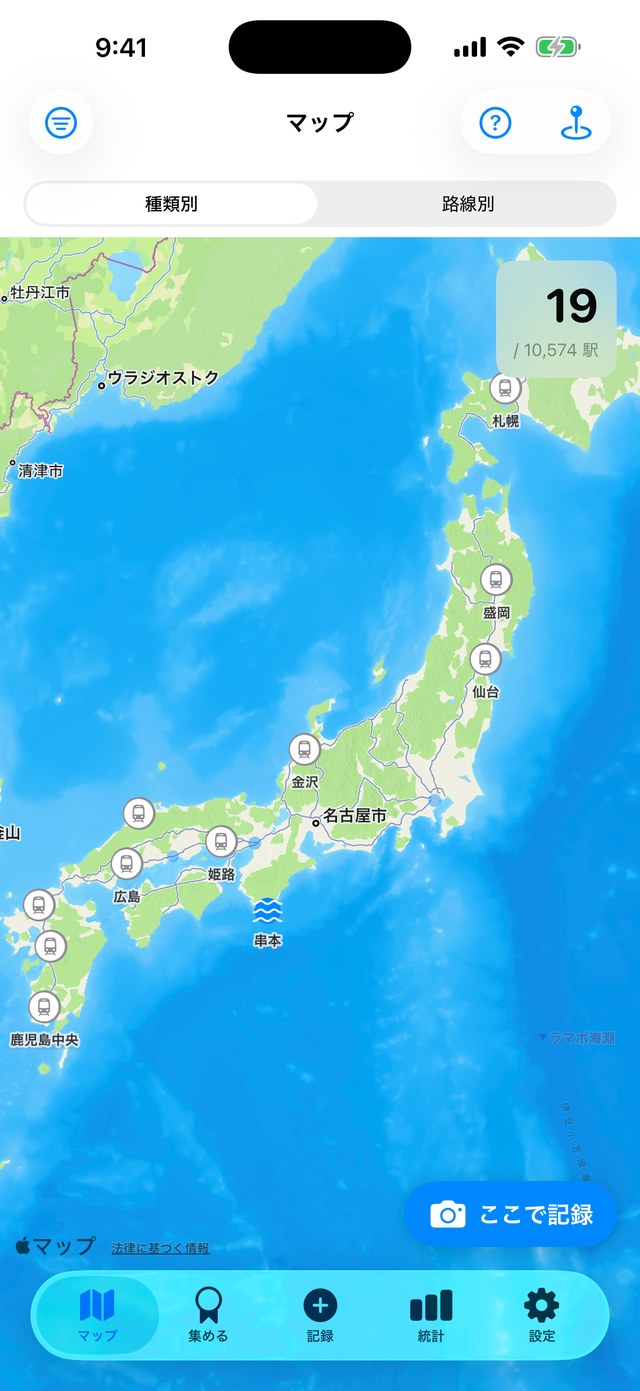
ステップ1:おりたびを開いて、右下の「設定」をタップします
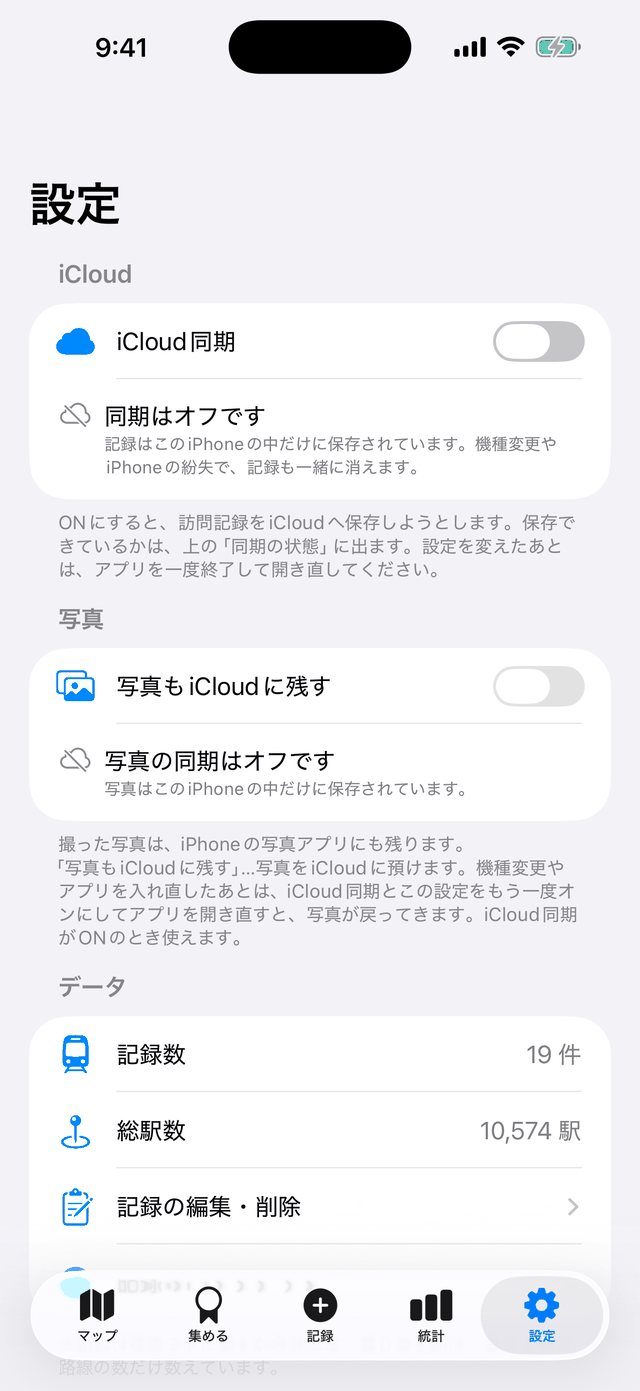
ステップ2:「iCloud同期」のスイッチをオンにします
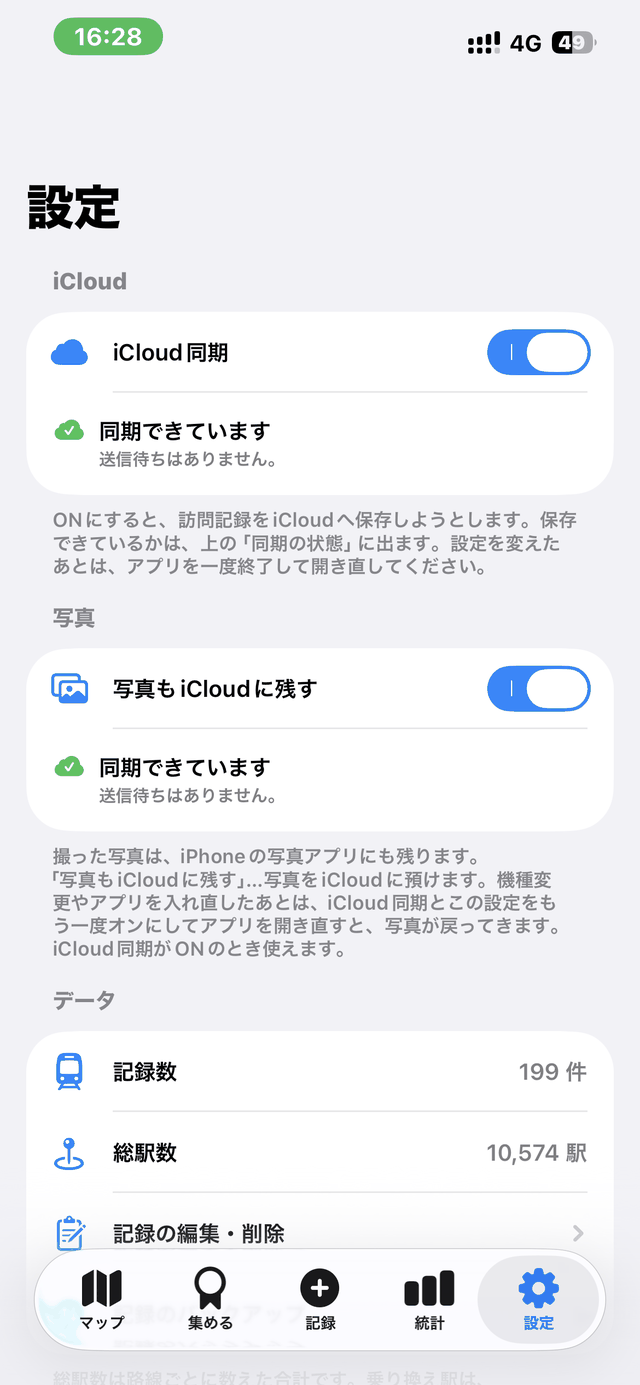
※ この例では「写真もiCloudに残す」もオンにしています。写真の同期は、はじめはオフです。オンにするかどうかは、上の「写真をどうするか」をご覧ください。
ステップ3:アプリを一度終了して、開き直します
ここが大事です。設定は、アプリを開き直したときに反映されます。画面を下から上にスワイプしてアプリを閉じ、もう一度開いてください。
ステップ4:2〜3分、アプリを開いたままにします
記録がiCloudへ送られます。記録が多い方ほど時間がかかります。1万件でも2分ほどで終わりますが、すぐ閉じると途中で止まるので、少し待ってください。
設定画面の「同期の状態」が緑のチェックになれば、保存が終わっています。
よくある質問
Q. iCloudの容量を圧迫しませんか?
A. 記録だけなら、しません。記録1件はとても軽く、10,574件ぶんでも無料枠(5GB)にはほとんど影響しませんでした。
写真は別です。「写真もiCloudに残す」をオンにすると、写真の分だけ容量を使います。無料枠で使っている方は、オフのままがおすすめです。
Q. iCloudがいっぱいになったらどうなりますか?
A. 保存が止まります。そのときは設定タブでお知らせします。記録はiPhoneの中に残っているので、消えることはありません。iPhoneの「設定」で空き容量を増やせば、自動でやり直します。「写真もiCloudに残す」をオフにして空きを作り、記録だけの同期に戻す方法もあります。
Q. iCloud同期をオフにしたら、記録は消えますか?
A. iPhoneの中の記録はそのまま残ります。もう一度オンにすれば、また保存が始まります。
Q. 別のApple IDの端末に引き継げますか?
A. iCloud同期は、同じApple IDの端末どうしでしか動きません。別のApple IDに移りたい場合は、「記録のバックアップ」から書き出したファイルを使ってください。
Q. アプリの調子が悪いとき、削除して入れ直してもいいですか?
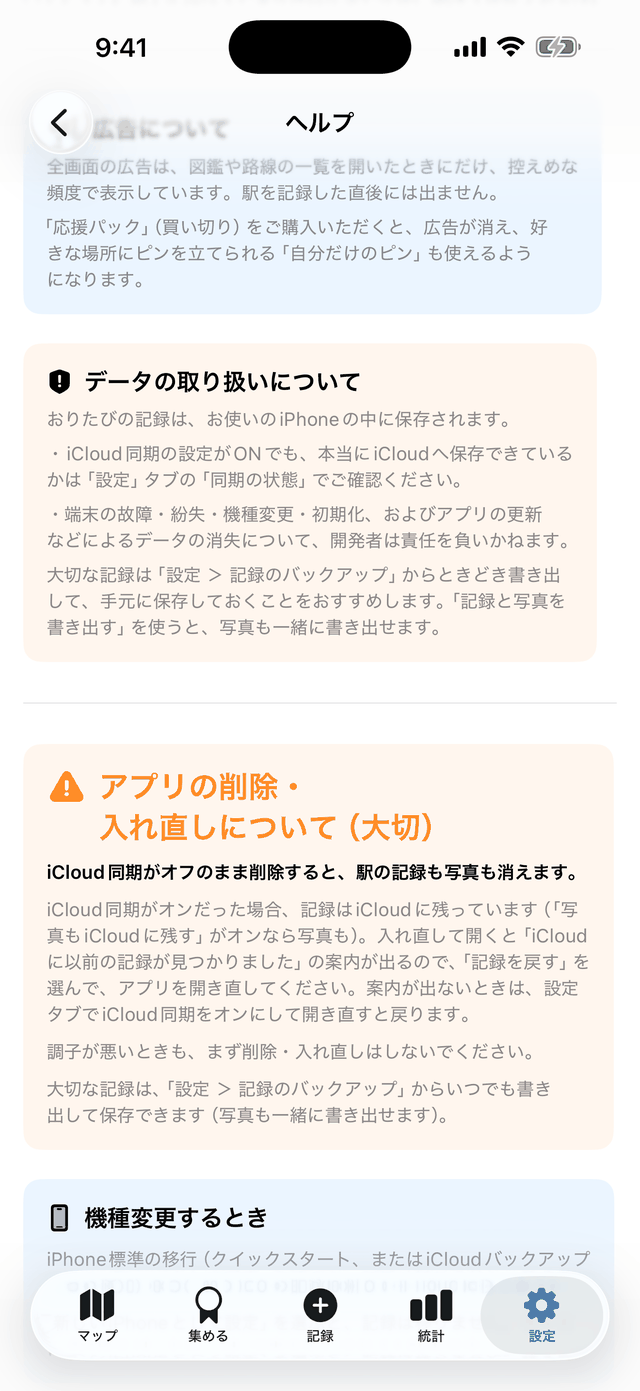
A. iCloud同期がオンなら戻ります。入れ直して開くと「iCloudに以前の記録が見つかりました」という案内が出るので、「記録を戻す」を選んで、アプリを開き直してください。案内が出ないときは、設定タブでiCloud同期をオンにして開き直すと戻ります。
心配なときは、先に「記録のバックアップ」で書き出してから試すと確実です。それでも戻らないときは、お問い合わせからご連絡ください。状況をうかがって、こちらで確認します。
Q. まちがえて記録した駅は消せますか?
A. 消せます。3つの場所から消せるようにしてあります。記録の編集画面の「この記録を削除」、図鑑や路線の一覧からの「記録をまとめて消す」、設定タブの「データ管理」で選んで消す方法です。
Q. オフラインでも使えますか?
A. 使えます。電波がないところでも記録はできて、電波が戻ったときにiCloudへ送られます。地下鉄やトンネルの中でも、その場で記録だけ残しておけます。
Q. Android版はありますか?
A. ありません。 おりたびはiPhone向けのアプリです。記録を移したいときは、設定タブの「記録のバックアップ」から書き出したファイルをお使いください。
うまく同期されないときは
順番に確かめてみてください。
- iPhoneがiCloudにサインインしているか(設定アプリの一番上に名前が出ていればOK)
- おりたびの設定で、iCloud同期がオンになっているか
- 設定を変えたあと、アプリを開き直したか(ここを忘れがちです)
- アプリを開いたまま2〜3分待ったか
- iCloudの空き容量が足りているか(いっぱいだと保存が止まります)
それでも解決しないときは、お問い合わせからご連絡ください。
これから直していくこと
正直に書いておきます。まだ足りていないところがあります。
- 他の端末への反映:いまはアプリを開き直したときに届きます。すぐ届くようにしたいと思っています
できあがったら、このページも書き直します。
こつこつ集めた記録が消えるのは、いちばん悲しいことだと思います。安心して集められるように、これからも直していきます。


コメント